Sistemas aumentativos y alternativos de comunicación · 2.º CFGS Mediación Comunicativa · IES María Pacheco
Tableros, pictogramas, comunicadores y productos de apoyo: cómo se eligen, cómo se ajustan a cada persona y cómo se usan en la vida real. Tres personas te acompañan y al final construyes su comunicador con las herramientas de ARASAAC.
3 bloques · 26 salasRA3 = 28,57 % del móduloLaboratorio de tableroTutoriales ARASAAC
00 · EMPIEZA AQUÍ
Cómo estudiar el RA3
Esta web reúne todo el RA3. Puedes estudiar sala a sala en pantalla o descargar cada bloque en PDF para estudiarlo en papel. Las actividades de cada sala son de práctica: no cuentan para la nota, pero te dicen si vas bien antes de las actividades evaluables.
La unidad de trabajo 3 (UT3) dura unas 22 sesiones de clase.
Itinerario recomendado
Conoce a Leo, Carmen e Iván (sala 02). Aparecen en todo el RA3: analizarás sus barreras, elegirás su vocabulario y acabarás construyendo su comunicador.
Aprende (bloques 1 y 2): lee las salas en orden y haz la actividad del final de cada una.
Investiga en equipo un tipo de SAAC y preséntalo a la clase (sala 06).
Analiza un caso con la plantilla de 5 pasos (sala 14).
Construye el comunicador de tu persona siguiendo los tutoriales del bloque 3 (salas 16, 17 y 18).
Cierra el RA3 (sala 19): autoevaluación, coevaluación con la rúbrica y qué evalúa la profesora.
Entrega: sube a EducamosCLM los archivos cuando la profesora lo indique.
Prepara el examen final: repasa con el «Ponte a prueba» (sala 20) y haz el simulacro de examen (sala 21).
Tu progreso
La web recuerda en este dispositivo qué actividades has hecho. No guarda tu nombre ni envía nada a ningún sitio.
Un límite que vas a ver en todo el RA3. El mediador o la mediadora comunicativa aplica programas de intervención con SAAC, prepara materiales, modela su uso y forma al entorno. Pero no evalúa el lenguaje con criterio clínico ni decide en solitario el sistema o el producto de apoyo: eso se hace con el equipo (logopedia, terapia ocupacional, orientación…) y, sobre todo, con la persona y su familia.
01 · EMPIEZA
Qué vas a aprender
28,57 %de la nota del módulo es el RA3
9 CEcada uno vale lo mismo: 11,11 % del RA3
≈ 3,2 %del módulo aporta cada CE (28,57 % × 11,11 %)
Resultado de aprendizaje 3
Aplica programas de intervención en el ámbito de la comunicación, empleando sistemas alternativos y aumentativos con ayuda.
Criterios de evaluación y dónde se trabajan
CE
Qué tienes que demostrar
Valor en el RA3
Bloque 1
Bloque 2
Bloque 3
a
Se han descrito las características y utilizaciones básicas de los principales sistemas alternativos de comunicación con ayuda.
11,11 %
●
b
Se han creado mensajes con los diferentes sistemas de comunicación con ayuda, facilitando la comunicación y atención al usuario.
11,11 %
●
●
●
c
Se han descrito los principales signos utilizados en las situaciones habituales de atención social y educativa.
11,11 %
●
●
d
Se han comprendido mensajes expresados mediante sistemas de comunicación con ayuda.
11,11 %
●
e
Se han realizado los ajustes necesarios en función de las características particulares de las personas usuarias.
11,11 %
●
●
f
Se han identificado las ayudas técnicas que se podrían aplicar en casos prácticos caracterizados y los requisitos de ubicación y uso que deberían mantenerse.
11,11 %
●
g
Se han aplicado estrategias comunicativas analizando distintos contextos.
11,11 %
●
h
Se ha analizado la importancia de incrementar el número de símbolos y pictogramas atendiendo a los intereses y necesidades de la persona usuaria.
11,11 %
●
●
i
Se ha comprobado el uso correcto de aquellos sistemas en los que sea precisa la participación de terceras personas.
11,11 %
●
●
Fuente: programación didáctica del módulo, curso 2026-2027 (EducamosCLM). Los CE se evalúan en todas las salas en las que se trabajan.
En el CE f se dice «ayudas técnicas». Hoy se usa sobre todo productos de apoyo, que es el término de la norma internacional de clasificación (ISO 9999) y el que vas a encontrar en CEAPAT y ARASAAC. En esta web significan lo mismo.
Objetivos
Describir los principales SAAC con ayuda y diferenciar sistema, soporte y metodología.
Elegir el nivel de abstracción y el nivel de mensaje adecuados para cada persona.
Identificar barreras de acceso y de oportunidad, y proponer ajustes.
Seleccionar vocabulario núcleo y periférico, y ampliarlo según los intereses de la persona.
Diseñar tableros y comunicadores, e identificar los productos de apoyo y formas de acceso adecuados.
Comprender mensajes en SAAC con ayuda y modelar su uso como interlocutor o interlocutora.
Implicar al entorno (familia, centro, compañeros) en el conocimiento y uso del sistema, y comprobar que las terceras personas lo usan bien.
Crear tableros imprimibles y tableros en un comunicador dinámico con las herramientas de ARASAAC.
Glosario
SAAC
Sistemas aumentativos y alternativos de comunicación. También se habla de CAA (comunicación aumentativa y alternativa).
Con ayuda / sin ayuda
Con ayuda: el sistema necesita un soporte externo al cuerpo (tablero, libro, tablet, comunicador). Sin ayuda: se produce con el propio cuerpo (gestos, signos). El RA4 trata los sistemas sin ayuda.
Pictograma
Dibujo que representa un objeto, una acción o una idea con un nivel de abstracción bajo o medio.
Tablero de comunicación
Superficie con símbolos que la persona señala para comunicarse. Si los símbolos están en varias páginas, es un libro de comunicación.
Comunicador
Dispositivo o programa (dedicado, o en tablet u ordenador) con símbolos que, al pulsarlos, emiten voz.
Vocabulario núcleo
Palabras muy frecuentes que sirven en casi cualquier situación: yo, querer, más, no, ir, otra vez…
Vocabulario periférico
Palabras de un tema o actividad concreta: comida, juegos, personas, lugares.
Producto de apoyo
Producto que mejora la autonomía o la participación de una persona: tableros, comunicadores, pulsadores, punteros, ratones adaptados…
Barrido
Forma de acceso en la que las opciones se van señalando una a una (por el interlocutor o por el aparato) hasta que la persona indica la que quiere.
LNA
Lenguaje Natural Asistido: el interlocutor señala los símbolos mientras habla, para que la persona aprenda el sistema por inmersión.
PECS
Sistema de comunicación por intercambio de imágenes, organizado en seis fases.
Clave Fitzgerald
Código de colores que indica la categoría gramatical de cada símbolo (personas, verbos, sustantivos, adjetivos…).
02 · EMPIEZA
Tres personas te acompañan
Leo, Carmen e Iván son personas ficticias, creadas para esta web. Representan tres situaciones muy distintas en las que se usan SAAC con ayuda. Volverás a ellas en todas las salas y, al final, construirás el comunicador de una de las tres.
Leo, 6 años
Trastorno del espectro del autismo (TEA)
Comunicación
No usa lenguaje oral funcional. Lleva al adulto de la mano hacia lo que quiere. En el colegio empezó con PECS y entrega tarjetas para pedir.
Le encanta
La pelota, la música y los columpios.
Dificultad
Solo pide cosas. Cuando algo no le gusta, grita o tira objetos porque no tiene forma de decir «no».
Entorno
En casa dicen: «Ya sabemos lo que quiere, no le hace falta». Las tarjetas se quedan en la mochila.
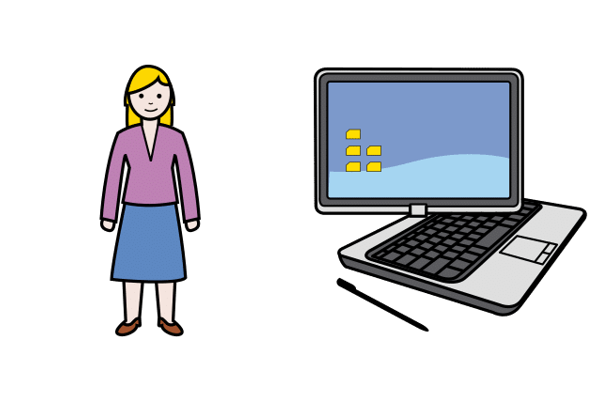
Carmen, 58 años
Esclerosis lateral amiotrófica (ELA)
Comunicación
Lee y escribe sin problema. Su habla cada vez se entiende menos y se cansa al hablar. Escribe en una tablet con un teclado y frases guardadas.
Le encanta
Leer, hablar con sus hijos por teléfono y seguir las noticias.
Dificultad
Sus manos pierden fuerza. Pronto no podrá pulsar la pantalla y necesitará otra forma de acceso.
Entorno
En las revisiones del hospital le hablan a su marido, no a ella. Ella quiere seguir participando en las conversaciones, no solo pedir cosas.
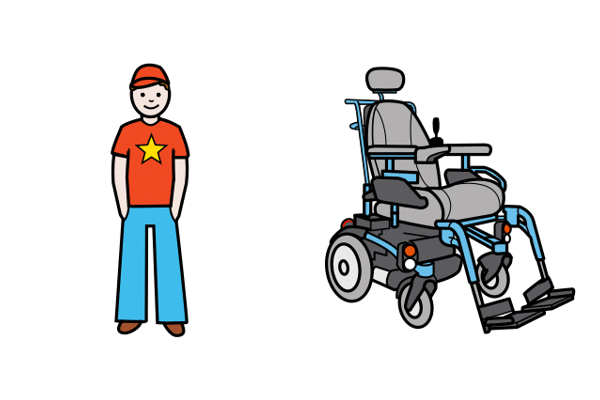
Iván, 17 años
Parálisis cerebral
Comunicación
No habla y comprende muy bien. Todavía no lee de forma funcional. Usa un libro de comunicación con pictogramas: su interlocutor va señalando filas y él mira hacia arriba para decir «sí».
Le encanta
El fútbol, la música y estar con sus amigos en el recreo.
Dificultad
Mueve poco las manos. Controla bien la cabeza, aunque se fatiga a última hora del día.
Entorno
Va en silla de ruedas eléctrica a un instituto. En el recreo nadie de su clase sabe usar su libro.
Imágenes: pictogramas de ARASAAC · No representan a personas reales
IDEA CLAVE
Los tres usan SAAC con ayuda, pero cada uno necesita un sistema, un vocabulario y una forma de acceso distintos. Un SAAC no se elige por el diagnóstico: se elige por la persona, sus capacidades, sus intereses y sus entornos.
Actividad · Primera impresión
Antes de estudiar nada, responde con lo que ya sabes. Al terminar el RA3, vuelve a leerlo y comprueba cuánto ha cambiado tu mirada.
03 · BLOQUE 1 · CONOCER LOS SAAC
Qué es un SAAC
«Los SAAC son los medios que emplea una persona con dificultades en la comunicación oral para expresarse e interactuar de forma efectiva en cualquier entorno, contando para ello con los apoyos necesarios y adecuados a sus capacidades, cuyo uso es compartido con sus interlocutores, y que le posibilita el ejercicio de derechos así como su participación activa en la sociedad, en igualdad de oportunidades.»
Definición del CEAPAT (Centro de Referencia Estatal de Autonomía Personal y Ayudas Técnicas).
Fíjate en tres ideas de la definición: expresarse e interactuar (no solo pedir), uso compartido con los interlocutores (el entorno también tiene que aprenderlo) y ejercicio de derechos (comunicarse es un derecho, no un premio).
Aumentativo
Complementa y acompaña al habla. Ejemplo: Carmen todavía habla, pero se apoya en la tablet cuando no la entienden.
Alternativo
Sustituye al habla. Ejemplo: Iván no habla y se comunica con su libro de pictogramas.
Aumentativo y alternativo
Según el momento y el contexto, la misma persona lo usa de las dos maneras.
Clasificación según el apoyo físico
Con apoyo físico (con ayuda) · RA3
Sin apoyo físico (sin ayuda) · RA4
Sistemas pictográficos e ideográficos: SPC, ARASAAC, Bliss.
Dactilología: alfabeto manual.
Sistemas ortográficos: letras, palabras y frases escritas; también códigos como Braille o Morse.
Lengua de signos (ver el matiz más abajo).
Sistemas informáticos: programas y apps de comunicación (Boardmaker, Minspeak, AsTeRICS AAC…).
Oral signado: bimodal, español signado. Palabra complementada.
Sistemas específicos para personas sordociegas: combinan elementos con y sin apoyo físico (se trabajan en el RA4).
Un matiz para debatir. En muchas clasificaciones la lengua de signos aparece entre los SAAC sin ayuda. ARASAAC, en cambio, explica que las lenguas de signos de las personas sordas no se consideran SAAC, porque son idiomas que se desarrollan y se adquieren de forma natural, igual que la lengua oral. ¿Qué opinas tú? ¿Qué consecuencias tiene llamarla de una forma u otra?
Qué recursos usa un SAAC con ayuda
Símbolos gráficos: fotografías, dibujos, pictogramas, palabras o letras.
Productos de apoyo básicos: tableros y libros de comunicación.
Productos de apoyo tecnológicos: comunicadores con voz, tablets u ordenadores con programas de comunicación.
Productos de apoyo para el acceso: punteros, ratones y teclados adaptados, pulsadores (conmutadores), seguimiento de la mirada.
IDEA CLAVE
No hay ninguna prueba de que usar un SAAC frene el desarrollo o la recuperación del habla. Al contrario: cuanto antes se introduzca, mejor.
Actividad · ¿Aumentativo o alternativo? ¿Con ayuda o sin ayuda?
04 · BLOQUE 1 · CONOCER LOS SAAC
Sistema, soporte y metodología
Cuando se habla de «poner un SAAC» se mezclan tres cosas distintas. Si las separas, entiendes mucho mejor qué falla cuando algo no funciona.
SistemaEl código para comunicar: pictogramas, letras, fotografías.
SoporteEl objeto donde va el sistema: tablero, libro, tablet, comunicador, teclado.
MetodologíaCómo se enseña y se usa en la vida real: modelado (LNA), intercambio (PECS), enseñanza en entornos naturales.
Leo
Sistema: pictogramas ARASAAC. Soporte: archivador con velcro. Metodología: PECS.
Carmen
Sistema: ortografía (letras y frases). Soporte: tablet con voz. Metodología: frases guardadas y predicción de palabras.
Iván
Sistema: pictogramas. Soporte: libro de comunicación. Metodología: barrido dependiente por filas con su interlocutor.
Un riesgo ético: el mensaje secuestrado
Hay mensaje secuestrado cuando otra persona habla por el usuario: termina sus frases, elige por él o ella, o «traduce» lo que cree que quiere decir sin comprobarlo. Pasa mucho cuando el interlocutor tiene prisa. Solución: espera, ofrece tiempo y confirma lo que has entendido («¿Me estás diciendo que…? ¿Sí?»).
A Carmen le pasa en el hospital: el médico pregunta a su marido y él contesta. El SAAC solo funciona si los interlocutores le dejan el turno a la persona.
Actividad · ¿Sistema, soporte o metodología?
05 · BLOQUE 1 · CONOCER LOS SAAC
Del objeto real a la letra
Nivel representacional
Indicio o síntoma
Informa de manera natural, sin intención. Depende de la experiencia previa. Ejemplo: el humo indica fuego.
Icono
Se parece a lo que representa. Ejemplo: las pictografías, los pictogramas realistas.
Signo o símbolo
Es arbitrario: es fruto de un acuerdo social y hay que aprenderlo. Ejemplo: los ideogramas, las letras.
Formatos de menos a más abstracción
1
🧃
Objeto realEl brik de zumo de verdad. Se manipula.
2
FOTO
FotografíaDel zumo que toma la persona, no de uno cualquiera.
3Pictograma en colorDibujo realista con pocos detalles.
4Pictograma en blanco y negroMenos información visual.
5
ZUMO
Palabra escritaOrtografía: máximo nivel de abstracción.
6
Z U M O
Letras / tecladoPermite decir cualquier cosa.
El emoji del brik y el recuadro «FOTO» solo marcan el lugar: en la vida real se usan el objeto y una fotografía de verdad.
Objetos manipulables: es el primer nivel de abstracción. Se usan con niños y niñas muy pequeños, con personas con grandes necesidades de apoyo, o como primer paso hacia la simbolización. Siguen la lección de los tres pasos: asociar (juntar el objeto con su uso), designar (señalarlo cuando se nombra) y denominar (usarlo para pedir o nombrar).
Ideogramas: representan ideas con más arbitrariedad que los pictogramas. Un ejemplo es el sistema Bliss.
Niveles de mensaje
Una unidad: «agua».
Dos unidades: «quiero + agua».
Frase simple: «yo quiero agua ahora».
Mensaje ampliado: «no quiero agua, quiero zumo».
REGLA DE AJUSTE
Si la comunicación falla, baja la abstracción (del pictograma a la foto, de la foto al objeto) o baja el nivel de mensaje. Cuando funcione, vuelve a subir poco a poco.
Actividad · Ordena de menos a más abstracto
Actividad · ¿Qué nivel le propones?
06 · BLOQUE 1 · CONOCER LOS SAAC
Investigamos los SAAC
Ahora vais a investigar en equipo un tipo de SAAC y dónde encontrar recursos para aplicarlo. Es la ACT1 del RA3.
1 · Formad equipos de tres y repartid los papeles
Investigador/a principal
Busca información en fuentes fiables y anota de dónde sale cada dato.
Analista
Resume y organiza la información en un esquema claro.
Presentador/a
Expone los resultados al resto de la clase en 5 minutos.
2 · Cada equipo investiga un tema
Equipo
Tema
Ejemplos
1
Sistemas pictográficos
Pictogramas ARASAAC, SPC (Sistema Pictográfico de Comunicación).
2
Sistemas ideográficos
Bliss.
3
Sistemas ortográficos
Tableros alfabéticos y silábicos, predicción de palabras; códigos Braille y Morse.
Un esquema breve con la información clave y ejemplos visuales (por ejemplo, pictogramas de ARASAAC, con su atribución).
Una exposición de 5 minutos al resto de la clase.
Actividad · Guion del equipo
07 · BLOQUE 2 · DISEÑAR E INTERVENIR
Barreras de acceso y de oportunidad
El modelo de participación busca las barreras en el sistema y en el entorno, no «culpas» en la persona. Si Leo no usa sus tarjetas, la pregunta no es «¿qué le pasa a Leo?», sino «¿qué le falta al sistema o al entorno para que pueda usarlas?».
Barreras de acceso
Tienen que ver con la persona y el sistema: dificultad para señalar o pulsar, fatiga, problemas de visión o de audición, símbolos demasiado pequeños, un barrido demasiado rápido, ruido o mala luz.
Barreras de oportunidad
Tienen que ver con el entorno: personas sin formación, «ya sé lo que quiere», no dar tiempo, usar el SAAC solo en terapia, que en casa y en el aula se haga distinto, o que no haya un tablero a mano.
PREGUNTA CLAVE
¿El fallo es técnico (el acceso) o social (la oportunidad)? Cada uno se arregla de forma distinta: con ajustes del sistema o formando al entorno.
Actividad · ¿Acceso u oportunidad?
08 · BLOQUE 2 · DISEÑAR E INTERVENIR
Funciones comunicativas: no solo pedir
Comunicarse no es solo pedir. Un buen SAAC permite:
PedirRechazarElegirSaludar y despedirseRegular la interacción (parar, otra vez, espera)ComentarExpresar estados internosResponderPreguntarSocializar (bromear, contar)
IDEA CLAVE
Si una persona solo puede pedir, no participa en las conversaciones. Leo grita cuando algo no le gusta porque su sistema no tiene «no», «parar» ni «no me gusta».
Mira estos mensajes
«No me gusta la música» → rechazar
«Hola, amigo» → saludar y socializar
«Para, estoy cansado» → regular y expresar un estado
Actividad · ¿Qué función cumple?
09 · BLOQUE 2 · DISEÑAR E INTERVENIR
Vocabulario núcleo y periférico
Núcleo (en inglés, core)
Palabras muy frecuentes que sirven en muchos contextos: yo, tú, querer, ir, más, no, sí, aquí, otra vez, ayuda, parar, terminar… Con pocas palabras núcleo se dicen muchísimas cosas.
Periférico (en inglés, fringe)
Palabras de temas y actividades: comida, juegos, clase, ocio, personas, lugares. Cambian según la persona, sus intereses y el contexto.
Signos y símbolos en situaciones habituales de atención social y educativa
Hay vocabulario que casi todas las personas necesitan en los servicios de atención social y educativa. Conviene tenerlo siempre a mano:
Situación
Vocabulario básico
Saludos y relación
hola, adiós, gracias, por favor, amigo, ¿cómo estás?
Necesidades básicas
comer, beber, agua, baño, dormir, frío, calor
Salud y bienestar
dolor, me pica, cansado, incómodo, médico, enfermera, girar (cambiar de postura)
Regular la interacción
sí, no, parar, espera, otra vez, terminar, ayuda, no sé
Emociones
contento, triste, enfadado, miedo, me gusta, no me gusta
Escuela o centro
recreo, comedor, clase, leer, escribir, pintar, profesor o profesora
Preguntas
qué, quién, dónde, cuándo
Por qué hay que ir ampliando el vocabulario
Un tablero que no crece se queda pequeño: la persona deja de usarlo porque no le sirve para decir lo que le importa. Por eso hay que incrementar el número de símbolos según los intereses y necesidades de la persona:
Mantén el núcleo estable y siempre visible, en el mismo sitio.
Añade periférico según sus intereses reales (para Iván, el fútbol; para Leo, la música).
Amplía pocas palabras cada vez y modela su uso.
Revisa qué palabras usa y cuáles nunca toca, y por qué.
Actividad · ¿Núcleo o periférico?
10 · BLOQUE 2 · DISEÑAR E INTERVENIR
Laboratorio de tablero
Un tablero bien diseñado sigue cuatro principios: consistencia (cada palabra siempre en el mismo sitio), claridad, eficiencia (pocos pasos para decir mucho) y disponibilidad (está siempre a mano).
Navegación
Una pantalla principal con el núcleo y accesos a categorías. Las categorías contienen el periférico. Poca profundidad y botón «inicio» siempre visible.
Ajustes según la persona
Percepción: tamaño y contraste. Motor: menos casillas y más grandes si hay fatiga. Cognición: menos carga. Lenguaje: nivel de mensaje y de abstracción.
Clave Fitzgerald
Colores por tipo de palabra: personasverbosdescriptivossustantivossocialotras. Los colores pueden variar entre programas: lo importante es mantener siempre el mismo código.
Prueba el tablero
Pulsa los pictogramas para formar una frase. Después cambia los ajustes y piensa a quién le vendría mejor cada configuración. La voz usa solo las voces instaladas en tu dispositivo: si no hay ninguna, no sonará.
El laboratorio de tablero es interactivo: pruébalo en la web (sala 10).
Actividad · Comprende el mensaje
Lee estos mensajes en pictogramas como lo haría un interlocutor o interlocutora. Recuerda: en la vida real, confirma siempre lo que has entendido.
Mensaje 1
Mensaje 2
Mensaje 3
Mensaje 4
11 · BLOQUE 2 · DISEÑAR E INTERVENIR
Productos de apoyo y formas de acceso
IDEA CLAVE
Si no puede seleccionar, no puede comunicar. Un buen vocabulario no sirve de nada si la persona no tiene una forma cómoda y fiable de elegirlo.
Cinco estrategias para seleccionar
Estrategia
Cómo funciona
Productos de apoyo
Selección directa
Señala o pulsa directamente con el dedo, la mirada u otra parte del cuerpo.
Punteros de cabeza o de mano, carcasas o protectores de teclado, seguimiento ocular.
Selección con ratón
Solo en productos electrónicos: maneja un puntero en la pantalla.
Joystick, trackball, ratón facial (con la cabeza), ratón por mirada.
Barrido dependiente
Solo en tableros o libros: el interlocutor va señalando filas, columnas o símbolos hasta que la persona indica «ese».
Ninguno: depende de un interlocutor formado y de un gesto de «sí» fiable.
Barrido independiente
Solo en productos electrónicos: el aparato ilumina las opciones y la persona pulsa un conmutador.
Conmutadores o pulsadores que se activan con la mano, la cabeza, el pie, el soplo…
Selección codificada
Cada símbolo tiene un código (número, color) que la persona indica de forma directa o por barrido.
Tableros con códigos de color y número, tableros transparentes de mirada (E-Tran).
Clasificación basada en «¿Qué son los SAAC?» de ARASAAC, redactado con Carmen Basil y la UTAC (Universitat de Barcelona).
Requisitos de ubicación y uso
Postura estable y cómoda; el producto, a la altura y el ángulo adecuados.
Distancia y luz: sin reflejos en la pantalla y con el tablero dentro de su campo visual.
Dispositivo estable: soporte fijo en la silla o en la mesa; el pulsador, siempre en el mismo punto.
Volumen adecuado para el lugar (en el recreo hace falta más).
Disponible en contextos reales, no guardado en un cajón ni solo «para terapia». Con batería cargada y un tablero de papel de repuesto.
Simulador de barrido
Así se comunica alguien que usa barrido independiente con un pulsador. Elige el modo y la velocidad, pulsa «Empezar» y usa el botón grande (o la barra espaciadora) cuando se ilumine lo que quieras decir. Intenta escribir «yo quiero agua».
El simulador de barrido es interactivo: pruébalo en la web (sala 11).
Actividad · ¿Qué acceso le propones?
12 · BLOQUE 2 · DISEÑAR E INTERVENIR
PECS y Lenguaje Natural Asistido
PECS
Picture Exchange Communication System. La persona aprende que, para conseguir algo, tiene que entregar una imagen a otra persona. Se basa en el análisis de conducta y sigue seis fases estructuradas.
Lenguaje Natural Asistido (LNA)
Estrategia de inmersión y modelado: el adulto usa el sistema mientras habla con la persona. Aprendemos el lenguaje porque otros nos lo hablan; por eso el entorno tiene que «hablar» en pictogramas.
Se centra en el vocabulario núcleo (más, ir, yo…).
Rol del adulto
Receptor del mensaje o instigador físico.
Modelo comunicativo constante.
Tecnología
Baja: archivadores con velcro.
Baja o alta: tableros, tablets, pulsadores.
¿Cuál elegir?
La tendencia actual se inclina hacia el LNA, porque permite un desarrollo del lenguaje más parecido al típico y no se limita a pedir. Pero PECS sigue siendo muy útil para personas que todavía no tienen intencionalidad comunicativa (no entienden que necesitan a otra persona para comunicarse) y en entornos que necesitan una estructura muy clara. No son excluyentes: se puede modelar (LNA) aunque el soporte sea de tarjetas de intercambio.
Cómo modelar con LNA
Ten el tablero a la vista de los dos, siempre.
Habla con normalidad y señala las palabras clave mientras las dices: «Vamos a jugar… ¿más?».
Modela un poco por encima de su nivel: si usa una palabra, tú usas dos.
No exijas que repita. Espera con expectación y deja tiempo.
Responde a cualquier intento comunicativo como si fuera intencional.
Modela todas las funciones: «no me gusta», «mira», «se acabó», «estoy cansado».
Actividad · ¿PECS o LNA?
13 · BLOQUE 2 · DISEÑAR E INTERVENIR
Cuando hacen falta terceras personas
Muchos SAAC con ayuda solo funcionan si participa otra persona: en el barrido dependiente, en PECS, al leer un tablero de mirada o al interpretar un mensaje telegráfico. Por eso hay que comprobar que esas terceras personas usan bien el sistema.
Lo que tienen que saber hacer
Dar tiempo
Esperar sin terminar la frase ni adivinar. Contar mentalmente hasta diez antes de ayudar.
Confirmar
Repetir lo entendido y preguntar «¿sí?». No dar nada por supuesto.
Hablarle a la persona
Mirar y dirigirse al usuario, no a su acompañante.
Modelar
Usar el sistema al hablar con la persona (LNA).
Mantenerlo disponible
Que el tablero esté siempre a mano, en casa, en el aula, en el recreo y en el hospital.
Ser coherentes
Usar los mismos símbolos y las mismas reglas en casa, en el centro y en los demás entornos.
Implicar a la familia y al entorno
Explica para qué sirve el sistema y que no frena el habla.
Enseña con demostraciones cortas, en situaciones reales (la merienda, el recreo).
Deja una hoja de uso: cómo es el «sí» y el «no» de la persona, cómo se hace el barrido, qué hacer si no se entiende.
Recoge sus propuestas de vocabulario: conocen los intereses de la persona mejor que nadie.
Haz seguimiento: observa cómo lo usan y refuerza lo que hacen bien.
Actividad · Observa a la interlocutora
Situación. En el recreo, Sara, una compañera de clase de Iván, quiere hablar con él. Coge su libro de comunicación, lo pone encima de la mesa de al lado y empieza a señalar filas muy deprisa mientras habla con otra persona. Cuando Iván mira hacia arriba, ella dice: «Ah, ¿quieres ir al baño?», y llama a la monitora sin preguntarle nada más.
14 · BLOQUE 2 · DISEÑAR E INTERVENIR
Analizar un caso en 5 pasos
Esta plantilla reúne todo lo que has visto en el bloque 2. Es la ACT2 del RA3 y la base de tu comunicador del bloque 3.
Persona y contexto: quién es, qué comprende, cómo se mueve, dónde y con quién se comunica.
Objetivo comunicativo: qué necesita poder hacer (pedir, rechazar, elegir, comentar, preguntar…).
Barreras: de acceso y de oportunidad.
Decisiones del sistema: con o sin ayuda, nivel de abstracción, vocabulario, forma de acceso, productos de apoyo y papel de terceras personas.
Plan de uso y generalización: quién modela, dónde, cuándo se revisa y cómo se amplía el vocabulario.
Actividad · Analiza el caso de tu persona
Elige a Leo, a Carmen o a Iván. Escribe en cada apartado. Puedes copiar tus respuestas y pegarlas en tu documento de entrega.
15 · BLOQUE 3 · TALLER ARASAAC
Conoce ARASAAC
ARASAAC (Centro Aragonés para la Comunicación Aumentativa y Alternativa) ofrece de forma gratuita pictogramas, materiales y programas para la CAA. Es un proyecto del Gobierno de Aragón.
Pictogramas
Miles de pictogramas en color y en blanco y negro, con buscador en muchos idiomas.
Los pictogramas tienen licencia Creative Commons BY-NC-SA:
BY: hay que citar al autor y la fuente.
NC: no se pueden usar con fines comerciales.
SA: lo que hagas con ellos se comparte con la misma licencia.
Atribución que debe aparecer en tus materiales: «Autor pictogramas: Sergio Palao. Origen: ARASAAC (http://www.arasaac.org). Licencia: CC (BY-NC-SA). Propiedad: Gobierno de Aragón (España)». ARActivities la añade sola al pie del tablero.
Antes de empezar los tutoriales
No hace falta crear ninguna cuenta. ARActivities funciona sin registro y AsTeRICS AAC tiene la opción «Usar Asterics AAC sin registrarse».
Usa siempre el mismo ordenador y el mismo navegador: AsTeRICS AAC sin registro guarda los tableros en ese navegador.
Trabaja sobre personas ficticias (Leo, Carmen o Iván). No pongas nombres, fotos ni datos de personas reales.
Actividad · ¿Lo has entendido?
16 · BLOQUE 3 · TALLER ARASAAC
Tutorial 1 · Tablero imprimible con ARActivities
Empieza por lo sencillo: un tablero de baja tecnología para imprimir. Es el tablero de repuesto que toda persona usuaria de un comunicador debería llevar, y el primer soporte para muchas personas.
Entra en ARActivities y elige «Tablero Genérico». No hace falta iniciar sesión.
Ajustes → Tablero genérico: elige el número de filas y columnas (por ejemplo, 3 × 4 para Leo, 4 × 6 para Iván), marca «Celdas cuadradas» y ajusta el espaciado.
Pictogramas → Buscar: escribe una palabra (por ejemplo, «agua») y arrastra el pictograma a una casilla. En «Explorar» los tienes por categorías.
Pulsa una casilla para abrir su panel. En Texto cambias la palabra y su posición; en Imagen / Pictograma, el pictograma.
En Estilo, activa «Marcos de la celda» y marca «Usar Clave Fitzgerald»: elige el color según el tipo de palabra.
Ajustes → Global: cambia a la vez el texto y el estilo de todo el tablero, y añade una cabecera (el título del tablero) y un pie de página.
Con el botón + de arriba a la derecha puedes añadir más páginas (para hacer un libro de comunicación).
Exportar: Descargar PDF para entregarlo, o «Imprimir tablero». Comprueba que aparece la atribución de ARASAAC al pie.
El botón «Guardar» puede pedir iniciar sesión. No lo necesitas: descarga el PDF antes de cerrar la página, porque si la cierras se pierde el trabajo.
Qué tablero haces
Haz un tablero de una situación concreta de tu persona: la merienda de Leo, la revisión en el hospital de Carmen o el recreo de Iván. Debe tener:
Vocabulario núcleo (al menos: sí, no, más, parar, ayuda) y periférico de la situación.
Al menos una casilla para rechazar, una para comentar y una para preguntar.
Clave Fitzgerald y un título claro.
Un número y tamaño de casillas ajustado a la persona.
Lista de comprobación
17 · BLOQUE 3 · TALLER ARASAAC
Tutorial 2 · Tableros en el comunicador de ARASAAC con AsTeRICS AAC
AsTeRICS AAC (la nueva versión de lo que antes se llamaba AsTeRICS Grid) es un comunicador dinámico gratuito que funciona en el navegador y en tablets. ARASAAC ofrece dentro de él su comunicador predefinido, el Comunicador Global-Core ARASAAC. Vas a aprender a crearle tableros nuevos y a adaptarlo a una persona.
Si encuentras vídeos o tutoriales que hablan de «AsTeRICS Grid», son la misma aplicación. Algunas pantallas antiguas pueden verse un poco distintas.
Entra sin registro. En la pantalla de bienvenida pulsa «Usar Asterics AAC sin registrarse». Tiene todas las funciones; solo no sincroniza entre dispositivos. Cap. 2 · Bienvenida y registro
Carga el comunicador de ARASAAC. En «Selecciona cómo comenzar», busca «Comunicador Global-Core ARASAAC» y pulsa «Utilizarlo». Modelos de comunicador
Conócelo antes de tocarlo. Localiza el tablero inicial, el tablero global (la parte que se ve siempre), la barra de la frase y cómo se navega entre tableros. Fíjate en los colores. Cap. 5 · Tablero inicial y global
Crea un tablero nuevo para la situación de tu persona (el recreo de Iván, la merienda de Leo, el hospital de Carmen): ponle nombre y elige filas y columnas. Cap. 17 · Gestionar tableros · Cap. 6 · Editar tableros
Rellena las casillas. En modo edición, clic derecho → Editar. En General: texto de la casilla, «Buscar imágenes» (pictogramas de ARASAAC) y «Color de la categoría» (pronombres, sustantivo, verbo, descriptivos, social…). En Acciones: «Pronunciar texto de la celda» o «Grabar voz». Cap. 7 · Editar celdas · Cap. 8 · Pronunciar y grabar voz
Enlázalo. En el tablero desde el que se entra (por ejemplo, una categoría del inicio), edita una casilla y añade la acción «Navegar a otro tablero». En tu tablero nuevo, pon una casilla para volver. Cap. 9 · Navegar a otro tablero
Pruébalo en modo uso. Pulsa «Desactivar edición», ponlo en pantalla completa y forma una frase. ¿Se llega en pocos pasos a lo importante? ¿Se puede volver al inicio?
Guarda y entrega. Haz una copia de seguridad o exporta tus tableros: se descarga un archivo .grd. Es lo que entregas. Con él, la profesora (o tú en otro ordenador) lo abre con «Restaurar copia de seguridad / Importar tablero/s». Cap. 17 · Copia de seguridad
Muy importante. Sin registro, todo se guarda en ese navegador. Si borras los datos del navegador o cambias de ordenador, lo pierdes. Haz la copia .grd al final de cada sesión.
Es la ACT3 del RA3. En equipo, preparáis el sistema de comunicación con ayuda de una de las tres personas, a partir de vuestro análisis de 5 pasos (sala 14).
Qué entregáis
Tablero imprimible en PDF hecho con ARActivities (sala 16).
Archivo .grd con los tableros que habéis añadido al Comunicador Global-Core de ARASAAC en AsTeRICS AAC (sala 17).
Hoja de uso para el entorno (una página): cómo es su «sí» y su «no», cómo se accede, cómo se modela, qué hacer si no se entiende un mensaje.
Plan de ampliación: diez palabras que añadiréis después, según sus intereses, y por qué.
Presentación: simulación de uso
Es la ACT4. Una persona del equipo hace de usuario o usuaria y otra de interlocutor o interlocutora en una situación real (la merienda, el recreo, la consulta). Tenéis que demostrar que:
el interlocutor comprende los mensajes y confirma lo que ha entendido;
da tiempo, no habla por la persona y modela con el sistema;
el comunicador permite más de una función: pedir, rechazar, comentar, preguntar.
Actividad · Plan del proyecto
19 · BLOQUE 3 · CIERRE
Cierra el RA3
Antes de entregar, comprueba qué has aprendido y revisa tu comunicador con la rúbrica. Aquí se juntan las tres miradas de la evaluación: la tuya (autoevaluación), la de otro equipo (coevaluación) y la de la profesora (heteroevaluación).
1AutoevaluaciónTú revisas lo que sabes y tu propio trabajo.
2CoevaluaciónOtro equipo prueba vuestro comunicador con la rúbrica y os propone mejoras.
3HeteroevaluaciónLa profesora califica vuestro trabajo con la misma rúbrica.
1 · Autoevaluación · ¿Qué sé del RA3?
Sé sincero o sincera: nadie ve tus respuestas. Al terminar, la web te dice qué salas te conviene repasar.
1 · Autoevaluación · Revisa vuestro comunicador antes de entregarlo
2 · Coevaluación · Prueba el comunicador de otro equipo
Intercambiad los comunicadores: el otro equipo importa vuestro .grd en AsTeRICS AAC y mira vuestro PDF.
Intentad decir tres mensajes con él: pedir algo, rechazar algo y hacer un comentario.
Marcad un nivel en cada criterio y escribid una fortaleza y una propuesta de mejora concreta. Criticad el trabajo, nunca a las personas.
Pulsad «Imprimir o guardar en PDF» y entregad la ficha al otro equipo; una copia va a EducamosCLM.
3 · Heteroevaluación
La profesora evalúa vuestro comunicador con la misma rúbrica. La autoevaluación y la coevaluación forman parte del proceso y os ayudan a mejorar, pero no ponen nota por sí solas: la calificación oficial está en EducamosCLM. Ver todos los pesos en la sala «Cómo se evalúa el RA3».
20 · PRACTICA
Ponte a prueba
Diez preguntas de todo el RA3. Si fallas alguna, lee la explicación y vuelve a la sala correspondiente.
21 · PRACTICA
Simulacro de examen
El RA3 termina con un examen final que evalúa los nueve CE. Este simulacro tiene el mismo formato. Es solo para practicar: no cuenta para la nota y nadie ve tus respuestas.
1Preguntas tipo testConceptos y aplicación de todo el RA3.
2Interpretar mensajesLees mensajes en pictogramas como lo haría un interlocutor.
3Caso práctico cortoAnalizas una situación y propones el sistema, el acceso y el papel del entorno.
Consejo: hazlo sin mirar los apuntes y en unos 50 minutos. Después corrige, lee las explicaciones y vuelve a las salas en las que hayas fallado.
Parte 1 · Preguntas tipo test
Entre paréntesis tienes el CE que evalúa cada pregunta.
Parte 2 · Interpretar mensajes
Elige la interpretación más probable de cada mensaje. Recuerda que, en la vida real, después habría que confirmarla con la persona.
Mensaje A · Leo, a la salida del colegio
Mensaje B · Carmen, por la noche
Mensaje C · Iván, en clase
Parte 3 · Caso práctico
Rosa, 72 años (persona ficticia). Hace tres meses tuvo un ictus. Comprende frases cortas, pero no puede hablar ni escribir. Tiene paralizado el brazo derecho y mueve bien el izquierdo. Vive en una residencia. El personal solo le hace preguntas de «sí» o «no» y, como tarda en responder, muchas veces contestan por ella. Le gusta mucho la radio y hablar de sus nietos.
Ver una respuesta modelo (ábrela solo cuando hayas terminado)
1. Barreras. De acceso: no puede hablar ni escribir y solo puede señalar con la mano izquierda. De oportunidad: solo le hacen preguntas cerradas, no le dan tiempo y hablan por ella (mensaje secuestrado).
2. Sistema y vocabulario. Un tablero o libro de comunicación con pictogramas y fotografías (de sus nietos, de la residencia), porque comprende pero no lee ni escribe ahora. Núcleo para responder, pedir, rechazar y regular (sí, no, quiero, más, parar, ayuda, espera) y periférico de su vida: radio, nietos, comida, aseo, dolor, frío, calor. Se puede valorar con el equipo un comunicador con voz.
3. Acceso y ubicación. Selección directa con la mano izquierda: tablero a su izquierda, a la altura adecuada, bien iluminado, estable (en la mesa o en un soporte de la silla) y siempre disponible.
4. Terceras personas y entorno. Formar al personal y a la familia: hablarle a ella, darle tiempo, no terminar sus frases, confirmar lo entendido y modelar con el tablero. Dejar una hoja de uso. Recoger con la familia el vocabulario que le interesa y revisar cada cierto tiempo qué palabras usa.
22 · PRACTICA
Recursos
Enlaces para seguir aprendiendo. Se abren en su propia web.
Investigamos los SAAC: esquema y exposición en equipo (sala 06).
a
Rúbrica de exposición
1
ACT2
Análisis de un caso con la plantilla de 5 pasos (sala 14).
e, f, g
Rúbrica de análisis
1
ACT3
El comunicador de tu persona: tablero PDF, archivo .grd, hoja de uso para el entorno y plan de ampliación (sala 18).
b, c, e, h, i
Rúbrica del comunicador (sala 19)
1
ACT4
Simulación de uso con interlocutor (sala 18).
d, i
Lista de observación
1
Examen
Examen final mixto: preguntas tipo test, interpretación de mensajes en pictogramas y un caso práctico corto (simulacro en la sala 21).
a–i
Prueba escrita
4
Cómo se calcula la nota
Cada CE se califica de 1 a 10 por separado.
La nota de un CE es la media ponderada de las actividades que lo evalúan: cada actividad de clase tiene peso 1 y el examen, peso 4. Un peso no es un porcentaje: indica cuántas veces cuenta esa nota.
La nota del RA3 es la media de sus nueve CE (todos valen lo mismo, 11,11 %).
Ejemplo · CE e (se evalúa en ACT2, ACT3 y el examen)
ACT2 = 6 · ACT3 = 8 · Examen = 7
Nota del CE e = (6 × 1 + 8 × 1 + 7 × 4) ÷ (1 + 1 + 4) = 42 ÷ 6 = 7
Fíjate: el examen cuenta cuatro veces, pero las actividades también suman. Hacerlas bien te ayuda a llegar al examen con ventaja.
Calcula la nota de un CE
La calculadora es interactiva: úsala en la web (sala 23).
IMPORTANTE
Para hacer la formación en empresa (PFE) necesitas tener superados el RA3 y el RA4 (nota de 5 o más). Además, para aprobar el módulo hay que superar todos los RA: si alguno queda por debajo de 5, la nota máxima del módulo es un 4.
Rúbrica del comunicador (ACT3)
CE
9–10
7–8
5–6
0–4
La autoevaluación y la coevaluación usan esta misma rúbrica. Los instrumentos de ACT1, ACT2 y ACT4 los facilita la profesora en EducamosCLM.
24 · MATERIALES
Fuentes y bibliografía
ARASAAC. «¿Qué son los SAAC?», redactado con la colaboración de Carmen Basil y la Unitat de Tècniques Augmentatives de Comunicació (UTAC). arasaac.org/aac.
Aula Abierta de ARASAAC. Tutoriales de ARActivities y del comunicador dinámico AsTeRICS AAC. aulaabierta.arasaac.org.
CEAPAT. Definición de SAAC.
Programación didáctica de Sistemas aumentativos y alternativos de comunicación, 2.º CFGS Mediación Comunicativa, IES María Pacheco, curso 2026-2027.
Presentaciones del módulo: «Sistemas alternativos y aumentativos de comunicación. Clasificación» y «SAAC RA3 y RA4».
Real Decreto 289/2023, de 18 de abril, por el que se actualizan los títulos de Técnico Superior en Integración Social y Técnico Superior en Mediación Comunicativa y se fijan sus enseñanzas mínimas (BOE núm. 103, 1 de mayo de 2023). Módulo 0343, resultado de aprendizaje 3.
Créditos
Pictogramas: Autor pictogramas: Sergio Palao. Origen: ARASAAC (http://www.arasaac.org). Licencia: CC (BY-NC-SA). Propiedad: Gobierno de Aragón (España). Las imágenes de portada y de las personas están hechas con estos pictogramas y se comparten con la misma licencia.
Laboratorio de tablero, simulador de barrido y esquemas: elaboración propia.
ARActivities y AsTeRICS AAC: herramientas enlazadas, no reproducidas. Las capturas y textos de sus tutoriales están en el Aula Abierta de ARASAAC.
25 · MATERIALES
Privacidad
Esta web no tiene cuentas de usuario, ni analítica, ni publicidad, ni servicios externos que reciban datos. Los pictogramas están guardados en la propia web. Las herramientas de ARASAAC se abren en su propia web solo si tú pulsas el enlace.
Actividades
Tus respuestas se guardan solo en este dispositivo (almacenamiento local del navegador). Puedes borrarlas desde «Tu progreso», en la sala 00.
Laboratorio y simulador
Funcionan en tu navegador. La voz usa solo las voces instaladas en tu dispositivo: el texto no se envía a ningún sitio.
ARASAAC
ARActivities y AsTeRICS AAC se pueden usar sin cuenta. Si alguna vez te registras, hazlo con un nombre que no te identifique y sigue las normas de tu centro.
El servidor que aloja la web puede registrar datos técnicos de acceso, como la dirección IP, para poder servir las páginas. No se usan para nada más.
No escribas nombres de personas reales ni datos de casos reales en ninguna actividad ni en tus tableros.
IES María Pacheco · Toledo · SAAC · RA3 · Curso 2026-2027 · Material para el alumnado. Pictogramas: Sergio Palao · ARASAAC · CC BY-NC-SA.

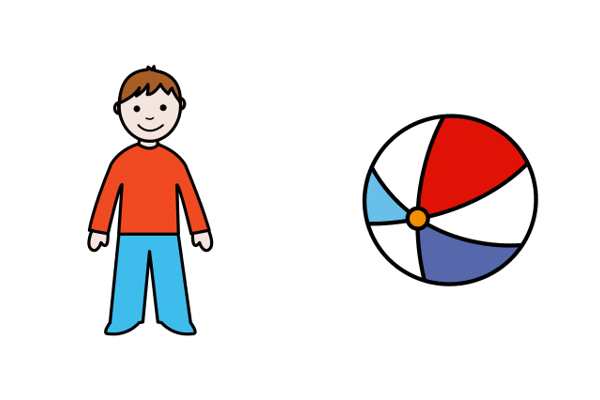
 Pictograma en color
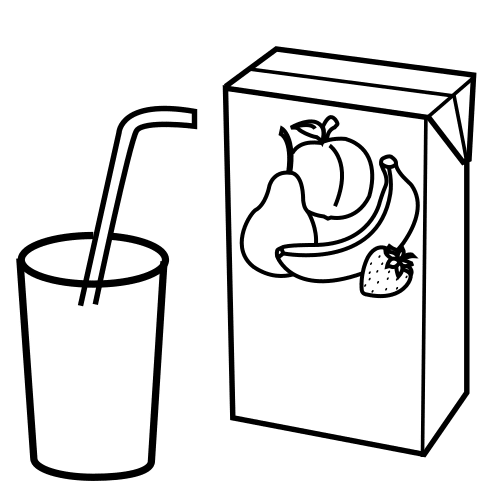 Pictograma en blanco y negro